【PR】この記事には広告リンクが含まれています。
Google Apps ScriptからWordPressへ記事を自動投稿できれば、スプレッドシートで管理した原稿を、決めた曜日にまとめて公開できます。ただし、単にREST APIへ本文を送るだけでは安全な運用になりません。認証情報の保管、重複slugの防止、アイキャッチやカテゴリの設定、公開後の再取得、記事ごとの失敗分離まで設計して初めて、毎週使える仕組みになります。
この記事では、エックスサーバー上のWordPressとGoogle Apps Scriptを接続し、実際に自動公開まで通した記録をもとに、構成と注意点を整理します。先に結論を言うと、最小構成は「管理表」「品質ゲート」「投稿処理」「公開後検証」の四層です。認証情報はシートへ置かず、Application Passwordsを使い、最初は非公開下書きで接続を確かめます。
Google Apps ScriptでWordPressを自動投稿する全体像
流れは、スプレッドシートから公開候補を読み、条件を満たした記事だけをWordPress REST APIへ送る形です。Apps ScriptのUrlFetchAppはHTTP・HTTPSリクエストを送信できるため、WordPressの投稿エンドポイントと組み合わせられます。
- 記事マスターから候補を取得する
- 本文、slug、カテゴリ、タグ、広告リンクを検査する
- 同じslugの投稿がないかWordPress側で検索する
- 画像をメディアへ登録してfeatured_mediaを取得する
- 投稿を作成または更新する
- 同じ投稿を再取得し、statusと必須項目を照合する
- 成功した記事だけ管理表を更新する
WordPress公式のPosts APIでは、title、content、excerpt、slug、status、featured_mediaなどを投稿データとして扱えます。公開処理ではstatusをpublishにしますが、接続確認段階ではdraftにして表示を確かめるのが安全です。
【実体験】最初に止まったのはWordPressではなくサーバー側だった
筆者の環境では、ユーザー名とApplication Passwordsを確認してもREST APIが403になりました。原因はエックスサーバーの国外アクセス制限に含まれるREST APIアクセス制限でした。
対応では、REST APIアクセス制限だけをOFFにし、ダッシュボードアクセス制限はONのまま残しました。設定後は認証済みの接続が通り、非公開下書きの作成から公開処理まで進められました。設定をまとめて解除せず、必要な経路だけを切り分けた点が重要です。
403の詳しい確認順は「エックスサーバーでWordPress REST APIが403になる原因と直し方」で画面単位に整理しています。
認証にはApplication Passwordsを使う
外部スクリプトへWordPressの通常ログインパスワードを渡す必要はありません。WordPress公式のApplication Passwordsは、連携ごとに発行し、個別に失効できる認証情報です。HTTPS上でBasic認証として利用します。
保存先はApps Scriptのスクリプトプロパティに限定し、シート、本文、実行ログ、ソースの共有部分へ書かないようにします。ログにはAuthorizationヘッダーや生のエラー本文をそのまま出さず、秘密情報を伏せた短いエラーだけを残します。
記事マスターに最低限必要な列
運用しやすい管理表には、記事ID、タイトル、slug、抜粋、本文HTML、品質判定、状態、WordPress投稿ID、URL、更新日時を用意します。さらに、使用した実体験ID、一次情報ID、広告案件ID、内部リンク先を別タブで紐付けると、本文の根拠を追跡できます。
記事IDを共通キーにすると、タイトルを修正しても管理表同士の対応が崩れません。投稿後にWordPress IDを保存しておけば、次回は新規投稿ではなく既存投稿の更新に切り替えられます。
重複投稿を防ぐにはWordPress側のslugを先に検索する
シート上で重複がなくても、WordPressに同じslugの下書きが残っていることがあります。投稿前にpostsエンドポイントをslugで検索し、既存下書きがあればそのIDを更新します。公開済み投稿が同じslugを使っている場合は、自動で別記事を作らず停止させます。
この確認を入れないと、試行のたびに同じ内容の下書きが増えます。タイトルではなくslugと投稿IDで判断するのが安定します。
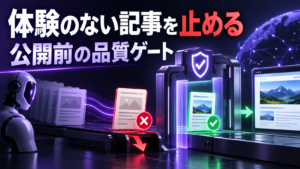
本文を送る前の品質ゲート
自動投稿で最も怖いのは、処理エラーより、誤った記事が正常に公開されることです。送信前に次を検査します。
- 本文にH1が残っていない
- slugが英数字とハイフンだけで構成されている
- 未完了メモ、暫定リンク、保留表示が残っていない
- 公開済み内部リンクが入っている
- 広告記事の冒頭にPR表記がある
- A8リンクにsponsored nofollowがある
- A8計測ピクセルが保持されている
- 一次情報マニフェストと体験表現が一致している
体験談は「文章が自然か」だけでは判定できません。使用可能なEXP IDを記事ごとに固定し、一人称の事実や数値をマニフェストへ照合します。根拠がなければ公開対象から外します。
アイキャッチ、カテゴリ、タグも投稿前に確定する
本文だけを投稿し、画像や分類をあとで手作業にすると、結局は公開後の修正が増えます。自動処理では、カテゴリ名とタグ名をIDへ変換し、アイキャッチをメディアへ登録したあと、featured_mediaへそのIDを設定します。
画像のaltは記事タイトルをそのまま詰め込まず、何を図解した画像かが分かる短い説明にします。SEOタイトル、メタディスクリプション、OG画像も同じ投稿IDへ保存し、投稿後の監査APIで一致を確認します。
複数記事は一括送信せず個別に失敗を分離する
週に複数本を処理する場合、最初の記事でエラーが出たため残りも止まる設計は避けます。候補を配列で取り出し、一記事ずつtry/catchで処理します。失敗した記事はエラー状態へ変更し、残りの記事は続行します。
公開結果は「要求件数」「対象件数」「成功件数」「失敗件数」「各記事のURL」を残します。これにより、四本のうち三本だけ成功した場合も、成功した記事を公開済みとして正しく扱えます。
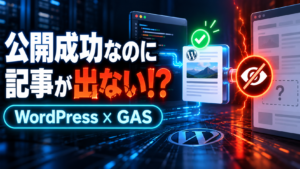
公開成功はPOSTレスポンスだけで判断しない
WordPressからIDが返っても、カテゴリやSEO設定まで一致したとは限りません。投稿直後に同じIDをcontext=editで再取得し、status、slug、本文、featured_mediaを照合します。さらに補助APIや管理画面データから、カテゴリ、タグ、画像alt、SEOタイトル、説明、OG画像を確認します。
この再取得が通ったときだけ管理表を公開済みに変更します。通信が途中で切れた場合も、次回はslugとIDで既存投稿を見つけられるため、重複を避けられます。
実運用で起きた品質ゲートの停止
先行公開では、本文中のサイトマップ404という数値が一次情報マニフェストに紐付いていないとして品質ゲートが停止しました。事実自体は実体験DBに登録されていたため、該当するEXP IDを記事ブリーフと生成管理へ追加して再実行しました。
この停止は不具合ではなく、根拠の追跡漏れを公開前に見つけた正常動作です。ゲートを緩めず、管理表の紐付けを直したことで、記事本文を削らずに公開できました。
エックスサーバーを使う場合の注意点
Google Apps ScriptのUrlFetchAppはGoogle側のネットワークからアクセスします。サーバーの国外アクセス制限やWAFに該当する可能性があるため、WordPressの認証だけでなくホスティング側も確認します。
WordPressブログ全体の開設とSWELL運用は「ひとり社長のWordPressブログの始め方」でまとめています。

よくある質問
Apps ScriptだけでWordPress投稿はできますか?
WordPress REST APIへ到達でき、投稿権限のある認証情報があれば可能です。実運用では画像、カテゴリ、タグ、SEO、重複防止、再取得まで含めて設計してください。
通常のWordPressパスワードを使ってよいですか?
外部連携にはApplication Passwordsを使います。連携ごとに分け、不要になったものだけ失効できるため、通常パスワードを共有するより管理しやすくなります。
最初から自動公開してよいですか?
最初はdraftで投稿し、接続、本文、画像、分類を確認します。本番でも品質ゲートと公開後の再取得を必須にします。
エラーが出た記事だけ再実行できますか?
記事IDとslugで管理し、成功記事と失敗記事を分離すれば可能です。再実行前にエラー原因と既存投稿の有無を確認します。
まとめ:自動投稿は公開後検証までが一つの処理
Google Apps ScriptとWordPress REST APIの接続自体は難しくありません。運用で重要なのは、正しい候補だけを選び、根拠を検査し、投稿後にWordPress側の状態を再取得することです。
筆者の環境では、サーバー制限の切り分けと一次情報マニフェストの補完を経て、自動公開経路を実証できました。最初から完全自動を目指すより、非公開下書き、一本公開、複数記事という順に確認範囲を広げると安全です。
参考にした公式情報
- Google Apps Script:UrlFetchApp
- WordPress REST API:Posts
- WordPress:Application Passwords
- エックスサーバー:WordPressセキュリティ設定
公式情報の確認日:2026年8月15日